Skip to the content.
PandraBox/ClothMaker
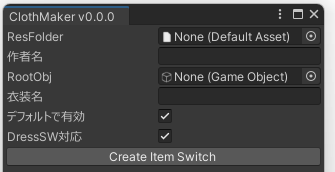
概要
- 次を自動化するfbx自動セットアップツールです。自分用ですが一般的に使うことも可能なので公開しています
- Merge Armature設定
- 全Renderer別のOnOffアニメ生成
- DBT式のAnimator、Merge Animator、Installer, MenuGroupなど設定
- 対応する名前のアイコン設定
導入方法
- 使用したいプロジェクトをバックアップして下さい
- プロジェクトを開いて下さい
- unitypackageをインポートしてください
使用方法
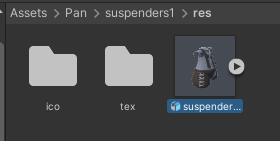
- 次の構造をAssets以下に作ってください
- Assets/自分の名前/衣装の名前/「res」という名前のフォルダ
- resフォルダの中にfbx・テクスチャ等を保存(さらにフォルダ分けしてもよいです)
- もしあればresフォルダの中に「ico」フォルダを作成し、次を保存(なければないでいいです)
- Rendererのオブジェクト名と完全一致する名称.png…各衣装のトグルに使います
- all.png…メニューフォルダの表示に使います
- 大体こうなる
- fbxをアバター直下に入れてください この時見た目上きちんと着れている必要があります
- Unity上部メニューよりPan/ClothMakerを実行し、次の設定をして下さい
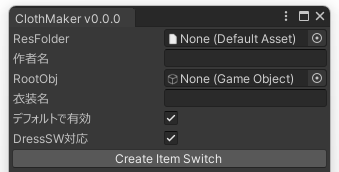
- ResFolderに先ほど作ったresフォルダをD&Dします。作者名が認識されるので正しいことを確認してください(違う場合フォルダ構造が間違っているかバグです)
- RootObjに先ほどHierarchyに入れたfbxを入れてください
- 必要に応じ衣装名を修正してください
- デフォルトオフにしたければチェックを外します
- 幣ツールDressSWに対応させるならチェックを残します
- Create Item Switchを押すと色々なセッティングが完了します
参考までに
- 私は衣装名フォルダの直下にprefabを作ってそれを配布します。こうするとユーザーが一番わかりやすいと思います
- 配布物にはClothMakerは含まれません(含む必要はありませんし、含まないほうがよいでしょう)
アンインストール
- 破壊的なツールのため、このツールで実行した編集内容を自動的に治す方法はありません。
- 次を行うのでそれを消せば戻ります
- 衣装ルートにMergeAnimatorの追加
- 衣装ルートにGimmikオブジェクトを作成し、その中で色々作業
- アイコン画像をAlphaIsTransparency, Clamp, 256に設定
- resフォルダ内にanimフォルダを作り色々作成
- resフォルダ内にDressSW.txtを作成
- ツールそのものの削除のためには、Assets/Pan/ClothMakerを削除してください
ライセンス
サポート窓口
- 不具合報告・不明点・感想などお気軽にご連絡下さい。お急ぎの際は複数窓口への連絡をお願いいたします